Meta Quest 3 と Windows 11 のリンクが不安定だったので、Virtual Desktop と有線LAN化で組み直した
Meta Quest 3 と Windows 11 の PC を Link でつないで iRacing を走る、という使い方をしていた。ところが、この Link がしばしば繋がらなくなる。ケーブルを挿し直しても認識しない、起動しても途中で切れる、といった症状が出て、気づけば半年ほど iRacing から離れていた。
「Quest はよく繋がらなくなる」というのは、どうやら自分だけの環境ではないらしい。同じ悩みを抱えている人は少なくない。今回はそこから Virtual Desktop(VD)へ移行し、さらに有線LAN化まで踏み込んで、ようやく実用レベルに戻せたので、その構成を記録しておく。
何が問題だったか
Meta Quest 3 を Windows 11 の PC に Link 接続して、PC 側でレンダリングした映像をゴーグルに送る。iRacing のようなシミュレーターはこの使い方が基本になる。だがこの接続が、日によって繋がったり繋がらなかったりする。
- ケーブルを挿しても PC 側がゴーグルを認識しないことがある
- 認識しても、走行中に映像が乱れたり接続が落ちたりする
- ドライバやソフトの再起動で一時的に直っても、翌日にはまた同じ症状に戻る
決定的な原因を特定できたわけではないが、無線の帯域と、Link ソフトウェア側の接続確立が不安定なことが重なっているように見えた。何より、毎回繋がるかどうかを運任せにされるのがストレスで、これが iRacing から足が遠のいた一番の理由だった。
Virtual Desktop に移行する
まず Link をやめて、Virtual Desktop に切り替えることにした。PC 側と Meta Quest 3 側の両方にアプリを入れて、同じアカウントでつなぐ。
ライセンスを購入して、両方にインストールしたところ、PC とゴーグルの認識は割とすんなり通った。ここで「あれ、こんなに簡単に繋がるのか」という感触があった。今まで Link で苦労していたのは何だったのか、という気持ちになったのを覚えている。
有線LAN化の構成
Virtual Desktop は無線でも動くが、シミュレーターの映像を安定して流すなら有線にしたい。世の中には、LAN アダプタをゴーグルに直接取り付けて有線化する方法もある。ただ、安定しなさそうだし、ゴーグルが重くなるのも避けたい。
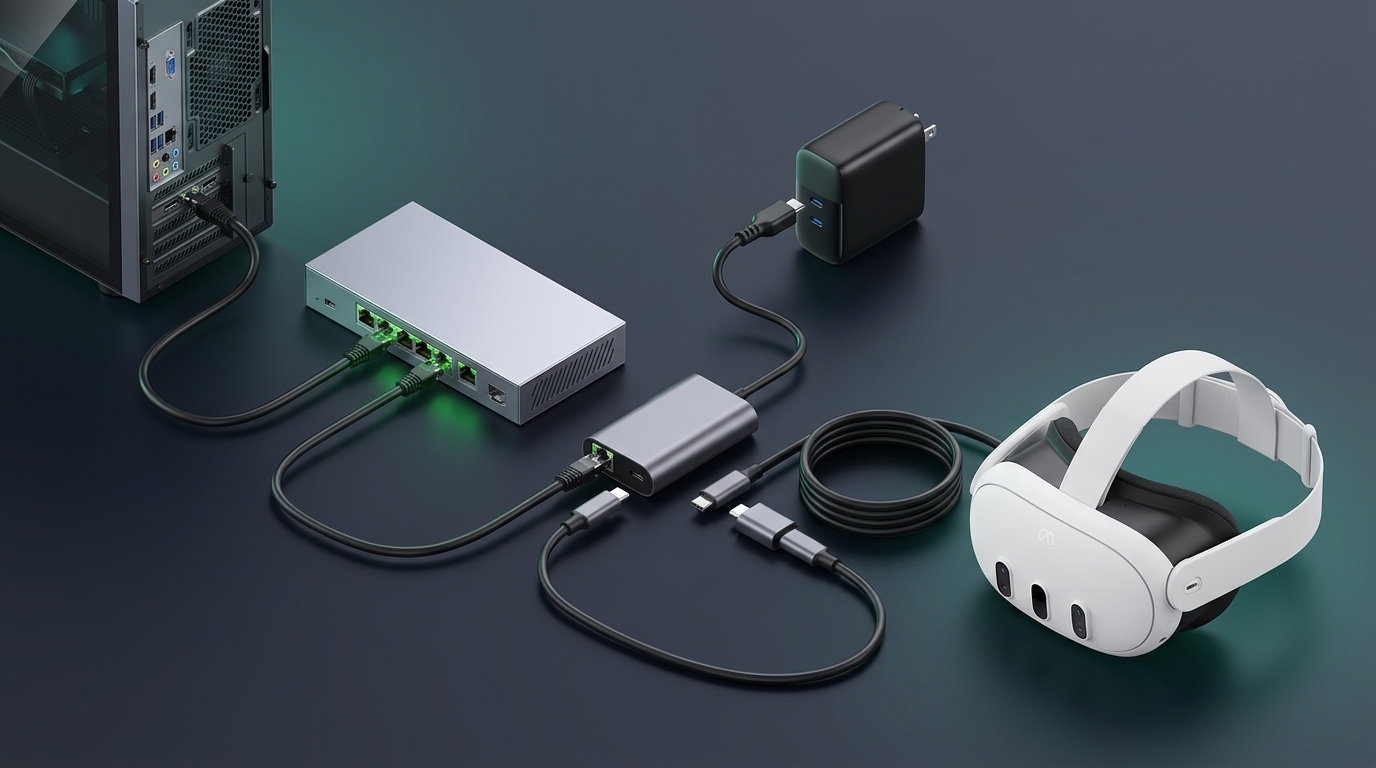
そこで、もともと持っていた 2m の Type-C ケーブルを活かして、その先に LAN アダプタを挿す形にした。こうすれば、これまでと同じようにゴーグルからケーブルが伸びる使い勝手のまま、有線の安定性だけを取り込める。実際の構成は次のとおり。

- PC(オンボードの 2.5Gbps NIC)
- → 2.5G HUB
- → Cable Matters USB-C 2.5G LAN アダプタ(+100W 充電器)
- → Type-C メス-メス アダプタ
- → 20Gbps 対応の Type-C ケーブル(2m)
- → Meta Quest 3
ポイントは、LAN アダプタに 100W の充電器を組み合わせていることだ。Meta Quest 3 は有線で繋いでいてもバッテリーを消費するので、給電しながら通信できるこの形が効く。20Gbps 対応のケーブルを選んでいるのも、通信と給電を同時にこなす帯域を確保するためである。
ここで一点だけ補足しておくと、接続の向きを間違えやすい。LAN アダプタ本体から出ている Type-C オスのケーブルは、メス-メスアダプタを経由して Meta Quest 3 側へ繋ぐ。一方、100W 充電器はオス-オスの Type-C ケーブルで LAN アダプタの Type-C メス(給電ポート)へ繋ぐ。「アダプタのオスは Quest 側へ、メスは充電器へ」と覚えると迷わない。この経路で Meta Quest 3 は LAN アダプタとして認識される。
結果
この構成にしてから、接続は安定した。Link のときのように「今日は繋がるだろうか」と祈る必要がなくなり、起動してすぐ走り出せる。映像の乱れもほとんど気にならなくなった。
結果的に、半年ぶりに iRacing をまともに走れるようになった。ハードルだったのは、ソフトウェアの設定というより、接続そのものの安定性だったのだと思う。VD に移り、有線化して初めて、シミュレーターとして使える環境になった。
まとめ
同じように Meta Quest と PC の接続で悩んでいるなら、試す価値のある順番はこうだ。
- Link の不安定さに時間を溶かす前に、Virtual Desktop への移行を検討する
- 無線で足りないなら、LAN アダプタをケーブルの先に挿す方式で有線化する
- LAN アダプタには給電(100W クラスの充電器)を組み合わせる
- ケーブルは通信と給電に余裕のある規格(20Gbps 対応など)を選ぶ
ゴーグルに LAN アダプタを直接付ける方法より、ケーブルの先に挿すやり方は見た目も使い勝手も変わらないので、個人的にはこちらのほうがおすすめだ。